
IDEA2023.3版本创建Spring项目只能选择Java 17和21,Java 8无法使用的解决方案
🌷🍁 博主猫头虎 带您 Go to New World.✨🍁
🦄 博客首页——猫头虎的博客🎐
🐳《面试题大全专栏》 文章图文并茂🦕生动形象🦖简单易学!欢迎大家来踩踩~🌺
🌊 《IDEA开发秘籍专栏》学会IDEA常用操作,工作效率翻倍~💐
🌊 《100天精通Golang(基础入门篇)》学会Golang语言,畅玩云原生,走遍大小厂~💐
🪁🍁 希望本文能够给您带来一定的帮助🌸文章粗浅,敬请批评指正!🍁🐥
文章目录
- IDEA2023.3版本创建Spring项目只能选择Java 17和21,Java 8无法使用的解决方案 🐱🏍
-
- 摘要
- 引言
- 正文
-
- 问题分析 🤔
- 解决方案 💡
-
- 方案一:替换创建项目的源
- 方案二:升级JDK版本
- 小结
- 参考文献
- 总结
- 原创声明
IDEA2023.3版本创建Spring项目只能选择Java 17和21,Java 8无法使用的解决方案 🐱🏍

摘要
本文详细介绍了在使用IntelliJ IDEA 2023.3版本创建Spring项目时,面临的一个常见问题:只能选择Java 17和21版本,无法使用Java 8,并提供了有效的解决方案。文章内容适合Java开发者,无论是初学者还是资深开发者,都能从中获得帮助。文章涵盖了问题分析、具体的解决步骤,并附有实用的参考资料。SEO关键词:IntelliJ IDEA, Spring项目, Java 8, Java 17, 解决方案。
引言
大家好,我是猫头虎博主!今天我们要探讨的是IntelliJ IDEA 2023.3版本在创建Spring项目时只能选择Java 17和21,而无法使用Java 8的问题。这个问题对于依赖Java 8的开发者来说是一个挑战。让我们一起来看看如何解决这个问题吧!
正文
问题分析 🤔
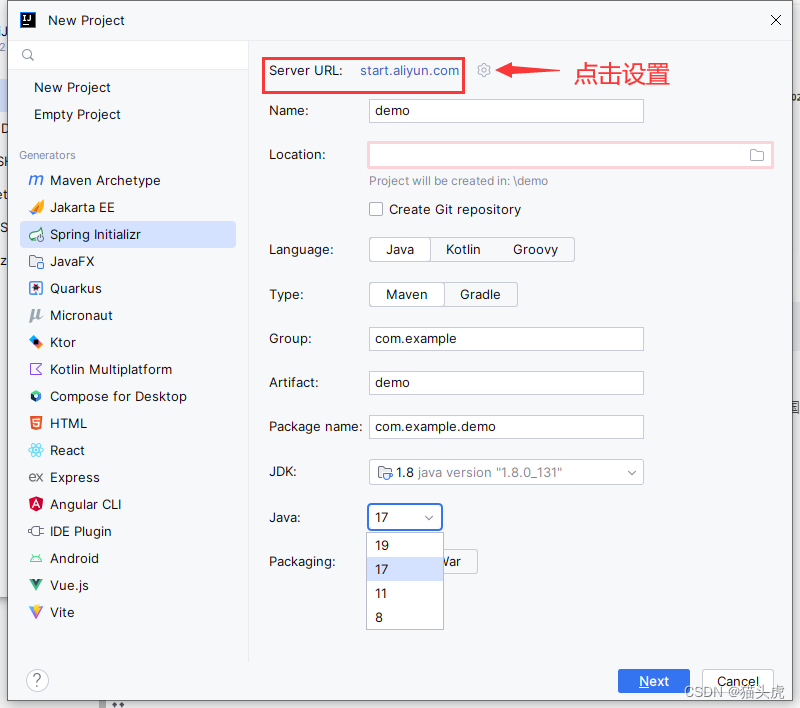
在尝试使用Spring Initializr创建Spring Boot项目时,我们发现只能选择Java 17和21版本,而不能使用本地安装的Java 8。


解决方案 💡
方案一:替换创建项目的源
- 使用阿里云国服创建Spring项目;
- 在IDEA中,将Spring Initializr的默认地址替换为https://start.aliyun.com/。
方案二:升级JDK版本
-
下载并安装JDK 17:从Oracle官网下载并安装JDK 17。

-
配置环境变量:设置系统环境变量,添加JDK 17的路径。

- 验证安装:使用命令java -version和javac -version确认JDK 17已正确安装。

-
在IDEA中创建项目:选择JDK 17或21版本,创建项目后,在pom.xml中将Java版本改为1.8。

小结
以上两种方案均可有效解决在IDEA 2023.3版本中创建Spring项目时仅能选择Java 17和21的问题,使开发者能够继续使用Java 8。
参考文献
- JDK 17下载及环境变量配置
- exe和msi的区别
- https://devpress.csdn.net/beijing/656d97289820e81a16d95a2e.html
总结
通过本文的介绍,我们了解到了在使用IntelliJ IDEA 2023.3版本创建Spring项目时遇到的版本选择问题,并掌握了两种有效的解决方案。希望这些信息对你有所帮助!
如果对本文有任何疑问,欢迎点击下方名片,了解更多详细信息! 🐱💻🚀
猫头虎博主 – 与你一起探索编程世界的奥秘!
原创声明
======= ·
- 原创作者: 猫头虎
作者wx: Libin9iOak
微信公众号: 猫头虎技术团队
| 学习 | 复习 |
|---|---|
| ✔ |
本文为原创文章,版权归作者所有。未经许可,禁止转载、复制或引用。
作者保证信息真实可靠,但不对准确性和完整性承担责任。
未经许可,禁止商业用途。
如有疑问或建议,请联系作者。
感谢您的支持与尊重。
点击下方名片,加入IT技术核心学习团队。一起探索科技的未来,共同成长。
本文来自网络,不代表协通编程立场,如若转载,请注明出处:https://www.net2asp.com/5e5186b43e.html
相关推荐
-
使用Navicat Premium新建MongoDB数据库
第一步,启动MongoDB服务 具体操作请移步:MongoDB 保姆级安装教程_罪岁.的博客-CSDN博客 第二步:创建新连接,创建数据库 文件–新建连接–…
-
达梦sql执行计划、HINT、索引简单应用
目录 收集统计信息. 3 1. 通过DBMS_STATS包中的方法. 3 2、删除指定表的统计信息. 3 执行计划. 3 常用执行计划操作符. 4 统计指定sql执行号的所有操作符…
-
Python+Django+Mysql实现简单在线图书推荐系统 协同过滤推荐算法 个性化图书推荐系统开发简单教程 爬虫 可视化数据分析 机器学习 人工智能
Python+Django+Mysql实现简单在线图书推荐系统 协同过滤推荐算法 个性化图书推荐系统开发简单教程 爬虫 可视化数据分析 机器学习 人工智能SimpleBookRec…
-
vue+node+mysql全栈项目完整记录
文章目录 vue+node+mysql全栈项目完整记录 写在前面 项目最终界面展示 项目框架搭建 后端 创建后端项目 编写入口文件 数据库及数据库使用 前端 创建前端项目 使用el…
-
锐捷防火墙(WEB)—— 接口—DMZ、MGMT、接口转换
目录 Ⅰ DMZ口和MGMT口说明 Ⅱ S31和S36接口转换 Ⅲ M51接口转换 Ⅰ DMZ口和MGMT口说明 一、不要使用MGMT管理口作为业务口 MG…
-
vue3-setup语法糖 – 父子组件之间的传值
近期学习 vue3 的父子组件之间的传值,发现跟vue2的并没有太大的区别,然后发现网络上很少基于setup语法糖的教程,我这边总结一下,希望对大家有所帮助。 一、父组件向子组件传…
-
“TypeError: Assignment to constant variable”的问题解决方案
问题描述 在使用VUE开发项目时,控制台输出“TypeError: Assignment to constant variable”的问题 未捕获的类型错误:赋值给常量变量。 问题…
-
css行间距怎么设置(CSS设置行间距)
1. CSS设置行间距 CSS将文本设置双倍行距后方法: 打开一个html代码页面,创建一个含有一段文本的div标签。 使用css的line-height属性设置行的高为40px。…
-
Vue3 组合式函数,实现minxins
截至目前,组合式函数应该是在VUE 3应用程序中组织业务逻辑最佳的方法。它让我们可以把一些小块的通用逻辑进行抽离、复用,使我们的代码更易于编写、阅读和维护。 一. 什么是“组合式函…
-
【IIS搭建网站】如何使用本地电脑做服务器搭建web站点并公网访问
目录 前言 Windows网页设置 Windows IIS功能设置 IIS网页访问测试 Cpolar内网穿透 下载安装Cpolar Cpolar云端设置 3.3 Cpolar本地设…


